TL;DR
Si vous ne souhaitez pas lire l’article entier, voici la méthode rapide pour piloter le compositeur KDE via un script bash qui simule le raccourci clavier natif.
1. Installez xdotool (nécessaire pour simuler les touches) :
# Sur Manjaro / Arch Linux
sudo pacman -S xdotool

# Sur Debian / Ubuntu / Mint
sudo apt update && sudo apt install xdotool
2. Créez ensuite deux scripts (un pour désactiver, un pour activer) contenant simplement la simulation du raccourci clavier par défaut de KDE (Alt+Shift+F12) :
#!/bin/bash
# Simule la combinaison de touches Alt+Shift+F12 pour basculer l'état du compositeur
xdotool key Alt+Shift+F12
N’oubliez pas de les rendre exécutables avec un chmod +x nom_du_script.sh et d’ajouter ce script à vos options de lancement Steam (voir plus bas un exmple).
Comment activer ou désactiver automatiquement le compositeur sur Linux + Steam pour de meilleures performances
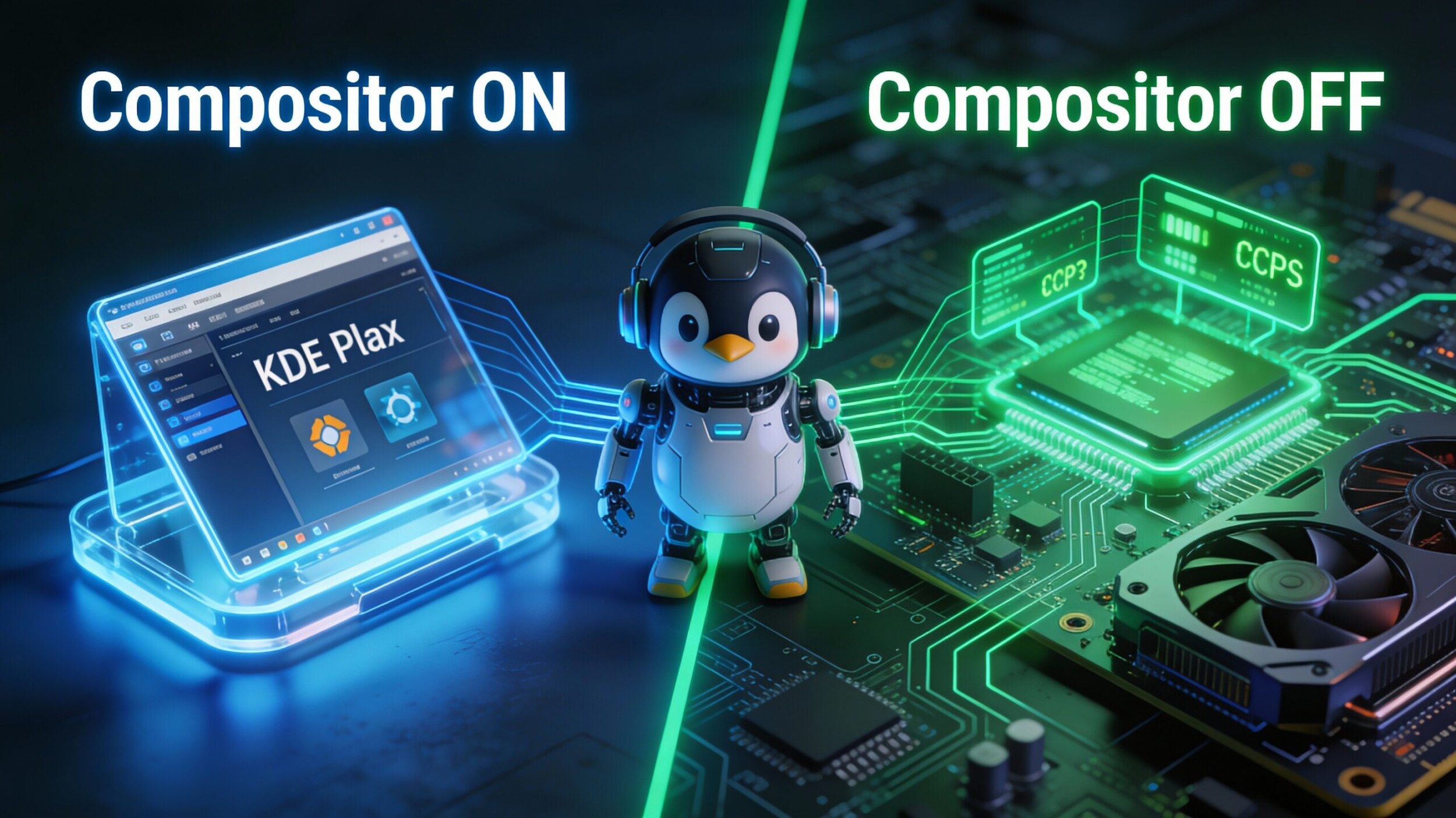
Sous Linux, et particulièrement avec l’environnement de bureau KDE Plasma, le compositeur (KWin) est ce qui rend votre bureau magnifique. C’est lui qui gère la transparence, les ombres portées, les effets de flou et les animations fluides de vos fenêtres.
Cependant, cette beauté a un coût. Le compositeur consomme des ressources (VRAM, cycles GPU et un peu de CPU) et ajoute parfois de la latence (input lag). Lorsque vous lancez un jeu gourmand en plein écran, vous voulez que toute la puissance de votre machine soit dédiée au jeu, pas à rendre jolies les fenêtres en arrière-plan que vous ne voyez même pas.
Le problème avec les versions récentes de KDE
Historiquement, KDE permettait aux applications de bloquer automatiquement le compositeur. Mais cette détection n’est pas toujours infaillible, ou parfois vous souhaitez forcer la main au système pour être certain d’avoir les performances maximales.
La méthode la plus fiable reste le raccourci clavier natif de KDE : Alt + Shift + F12. Mais comment l’automatiser dans Steam pour ne pas avoir à le faire manuellement à chaque lancement ?
La solution consiste à utiliser xdotool, un petit utilitaire en ligne de commande capable de simuler des pressions de touches clavier.
Mise en place de l’automatisation dans Steam
L’idée est d’encapsuler la commande de lancement du jeu dans Steam entre deux appels à nos scripts : on coupe le compositeur avant le jeu, et on le rallume après.
Voici à quoi ressemblent vos options de lancement Steam (Launch Options). Vous devrez adapter les chemins (/home/votre_user/...) selon votre installation :
/home/votreuser/Scripts/disable-compositor.sh ; gamemoderun %command% ; sleep 5 ; /home/votreuser/Scripts/enable-compositor.sh
Explication détaillée de la commande :
disable-compositor.sh: Simule Alt+Shift+F12 pour couper les effets avant que le jeu ne démarre.%command%: C’est la variable magique de Steam qui représente le lancement du jeu lui-même (ici précédé degamemoderunpour optimiser le CPU).sleep 5: Crucial. On attend 5 secondes après la fermeture du jeu avant de relancer le compositeur. Pourquoi ? Parce que parfois, le jeu met quelques secondes à rendre la main proprement au bureau. Si on réactive le compositeur trop vite alors que l’écran est encore en mode exclusif ou en changement de résolution, ça peut créer des glitchs visuels.enable-compositor.sh: Simule à nouveau Alt+Shift+F12 pour réactiver les effets graphiques une fois de retour sur le bureau.
Exemple complet pour un Power User (Nvidia + DSR)
Si comme moi vous utilisez des scripts supplémentaires (par exemple pour activer le DSR Nvidia ou forcer certaines variables d’environnement Proton), voici une ligne de commande complète « de production » :
# 1. Couper le compositeur
/home/djezuskryst/Scripts/disable-compositor-fullscreen/disable-compositor-fullscreen.sh ;

# 2. Lancer les scripts perso (ici c'est pour activer la DSR 4K)
/home/djezuskryst/Scripts/nvidia-dsr/start-dsr.sh ;

# 3. Lancer le jeu avec toutes les optimisations (DLSS, RayTracing, Gamemode)
PROTON_HIDE_NVIDIA_GPU=0 PROTON_ENABLE_NVAPI=1 VKD3D_CONFIG=dxr DXVK_FILTER_DEVICE_NAME="NVIDIA GeForce RTX 3070" gamemoderun %command% ;

# 4. On stop le DSR une fois le jeu fermé (après le %command%)
/home/djezuskryst/Scripts/nvidia-dsr/stop-dsr.sh ;

# 5. On attends 5 secondes, sinon ça ne laisse pas le temps au jeu de quitter le mode plein écran avant de remettre le compositeur
sleep 5 ;

# 6. On remet le compositeur
/home/djezuskryst/Scripts/disable-compositor-fullscreen/enable-compositor-fullscreen.sh
Cette méthode « bourrin » mais efficace vous garantit que vos ressources GPU sont à 100% dédiées à vos FPS en jeu, tout en retrouvant un bureau fluide et moderne dès que vous quittez la partie.
Publications similaires